PR

【SBI証券】スマホで簡単!証券口座 開設手順を解説

SBI証券口座開設 投資

こんにちは〜リッチマンです。

投資をはじめたいけど何から始めたらいいんだろうという方も多いと思います。

投資の勉強?それとも資金づくり?

いえ違います!

投資をしようと思ったらまずは証券口座を開設しましょう!

ただ証券口座といってもたくさんあります。

・メガバンクや地方銀行
・郵便局
・証券会社
・ネット証券 etc…

私がおすすめするのは断然ネット証券です。

数あるネット証券の中でおすすめのネット証券は『SBI証券』です!

理由は『口座開設無料、取引手数料が安い、利用者が多い、ネットでいつでも』という点です。

ネット証券以外は、窓口対応のところがほとんどです。
投資初心者は手数料の高い商品を勧められて、わけもわからず購入してしまいます。
手数料が高いことで利益が出たとしても手元に残るお金が少なく、初心者なので少ないことにも気づけないというのがオチ・・・

ネット証券は基本窓口対応がないため、不安や疑問を直接聞くことができないというデメリットはあります。
しかし窓口対応がないネット証券は、人件費がかからない分、手数料が安いですし、口座維持費もかからないといったメリットがあります。
ネット証券以外の手数料の高い商品を買わされることもなくなります。
またネットでいつでも自分の資産状況を確認することができ、取引もすぐに行うことができます。

では、さっそくスマホを使った口座開設の手順をみていきましょう。

【SBI証券】口座開設手順

※口座開設に進む前に準備しておきたい書類があります。

口座開設をする本人の名前、住所、生年月日が確認できる書類。

【スマホで手続きができる書類】

・個人番号カード ※通知カードのみは不可
・通知カード + 運転免許証/各種健康保険証
【スマホでは手続きができない書類】
・住民票の写し ・印鑑登録証明書
・パスポート
・在留カード ・特別永住者証明書
・住民基本台帳カード
マイナンバーカードを準備しておけば良さそうですね!

口座開設申込みまでの流れ

①公式サイトを検索する
ブラウザ(GoogleやSafariなど)の検索窓で『SBI証券 口座開設』で検索をかけます。
検索結果の一番上公式サイトをタップします。
『無料口座開設はこちら>』をタップします。

SBI口座ホこちら

②メールアドレスの登録
ご自身のメールアドレスを入力して『次へ』をタップします。
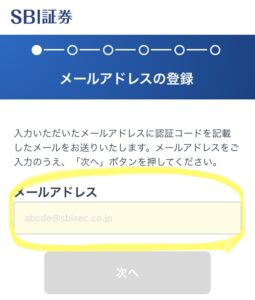
SBIメールアドレス

③認証コードの入力
入力したメールアドレス宛にSBI証券からメールが届きます。
届いたメールの中に『6ケタの認証コード』を認証コード入力欄に入力して『次へ』をタップします。
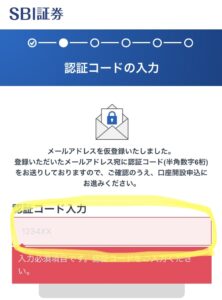
SBI認証コード

6ケタの認証コードは60分以内に入力しないと認証コードが無効となりますので届いたらすぐに入力しましょう!
④お客様情報の設定
個人情報の入力をしていきます。
次の順に進んでいきます。
・居住地
・名前
・生年月日
・性別
・電話番号
・メールアドレス
・住所
・特定口座
・NISAの選択
・SBI証券のiDeCo資料請求

・住信SBIネット銀行 口座開設同時申し込みの選択
・SBI証券ポイントサービス申込み
・ポイント選択
すべて入力したら『次へ』をタップします。
この中でわからづらいものを説明していきます。
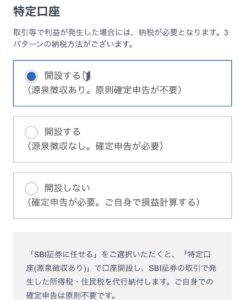
<特定口座>
1番上の『開設する(源泉徴収あり)』にチェックを入れることをおすすめします。
自分の代わりに証券会社が確定申告をしてくれます。
あとの2つを選択したらご自身で確定申告をする必要があります。
SBI特定口座
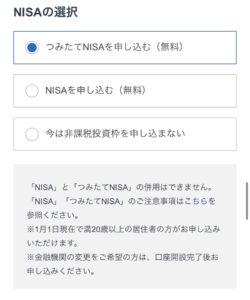
<NISAの選択>
NISAとは株や投資信託、ETFの配当金や値上がり益に対してかかる税金が非課税になる制度です。
NISAもつみたてNISAも無料で申込みができます。
個人的には『つみたてNISAの申し込む』をおすすめします。
SBINISA
<SBI証券のiDeCo資料請求>
iDeCoとは簡単に説明すると個人で60歳までつみたてする年金といったものです。
ここでは資料請求のみですし、無料でできますので『資料を請求する』でいいでしょう。
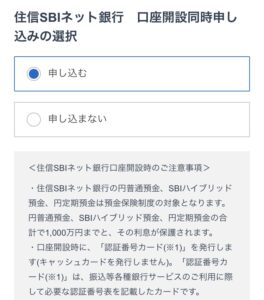
<住信SBIネット銀行 口座開設同時申し込みの選択>
『申し込む』にチェックを入れることをおすすめします。
コンビニATMなどをカードいらずスマホひとつで入出金ができます。
またSBIハイブリッド預金を使うことでSBI証券へ自動振替をしてくれます。
住信SBIネット銀行を連携させておくと何かと便利です。
かゆいところに手が届くといった感じで同時申込みしておくといいでしょう。
SBIネット銀行
⑤規約の確認
各種規約(PDFファイル)を開いて内容を確認します。
確認後、チェックボックスにチェックを入れます。
すべての規約を確認し終えたら、『同意する』をタップします。
⑥入力内容の確認
④〜⑤で入力した内容の確認を行います。
入力内容に間違いがあれば『修正する』をタップして修正します。
間違いがなければ『口座開設方法の選択』をタップします。
⑦口座開設方法の選択
「ネットで口座開設」←こちらがおすすめ!
「郵送で口座開設」
どちらかを選択して『申し込む』をタップします。
⑧口座開設申込の完了
表示されている画面をスクリーンショットしておきましょう!
スクショをしたら『次へ』をタップします。
ユーザーネームとログインパスワードの保存をお願いしますの案内が出てくるのでスクショができていれば「OK」をタップします。

申込完了後の流れ

申込が完了しましたら本人確認書類を提出していきます。

①ご本人さま確認
ユーザーネームとログインパスワードを入力して『ログイン』をタップします。

②口座開設状況の確認
『本人確認書類の提出』をタップします。


③提出書類・提出方法の選択

■提出書類
『マイナンバーカード』と『通知カード』のどちらかを選択します。

■提出方法
『スマホカメラでその場で撮影して提出する方法』と『事前に撮影していたものを提出する方法』のどちらかを選択します。

<マイナンバーカードの場合>
提出書類『マイナンバーカード』を選択
↓
提出方法を選択すればOK!

<通知カードの場合>
提出書類『通知カード』を選択
↓
追加で提出の『運転免許証』or『各種健康保険証』を選択
↓
提出方法を選択すればOK!

通知カードを提出する場合は、『運転免許証/各種健康保険証』が追加で必要です。
④口座開設完了通知受取方法の選択
『メールで受け取り』or『郵送で受け取る』を選択します。
⑤本人確認
『自分の顔をその場で撮影』or『銀行と連動させる』を選択します。
<自分の顔をその場で撮影の場合>←こちらがおすすめ!
スマホの案内に従ってカメラで撮影してください。
<銀行と連動させる場合>
銀行は三菱UFJ銀行が利用できます。
本人確認方法を選択したら「次へ」をタップします。
「次へ」をタップしたら撮影が始まります。
⑥初期設定をする
本人確認が終了したら初期設定を行います。
『初期設定する』をタップします。
⑦お客さま情報の入力
メールアドレスや〇〇などの自分自身の情報を入力します。
・メールアドレス
・世帯主との続柄
・インサイダー登録
インサイダー登録は、インサイダー取引規約違反にならないための登録です。
自社の利益になるような取引や事前のやり取りをすることです。
入力が終わったら「次へ進む」をタップします。
⑧振込先金融機関口座登録
SBI証券口座から出金するときに、振込先となる口座を登録しておくことです。
口座名義人の入力と金融機関を選択し終えたら「決定」をタップします。
預金種別と口座番号を入力して「次へ進む」をタップします。
⑨投資に関するご質問
・取引プランの選択
⇒「スタンダード」or「アクティブ」を選択します。
 ⇒1日の約定代金が50万円まではスタンダードプランのほうがおすすめです。
・資産状況
 ⇒投資経験の有無
⇒投資の方針 などを質問されます。
質問に応えて「次へ進む」をタップします。
⑩ご登録内容のご確認
最後に登録内容に間違いがないかを確認します。
修正がある場合は、「修正するボタン」をタップします。
ここまでが一連の流れとなります。
『口座開設手続完了のご案内』が届くのが2〜3週間かかったりもするので届くまでの間に、株や投資信託、コモディティなどを勉強しておくといいでしょう!
これでもわからないという方はぜひコメントを残してもらえると返信します。
ぜひみんなで富の倉庫であるSBI証券を開設してみてはいかがでしょうか。
口座開設のリンクはこちら
↓↓↓↓↓↓↓↓↓↓↓↓

コメント

タイトルとURLをコピーしました